Solución: La demo de Bombanana no aparece en Steam o se cierra inesperadamente
Descubre por qué la demo de Bombanana no aparece en Steam y aprende a solucionar problemas de inicio, cierres y errores fatales con nuestra guía experta.
Publicado:
Índice
Comprendiendo los problemas de lanzamiento de Bombanana en Steam
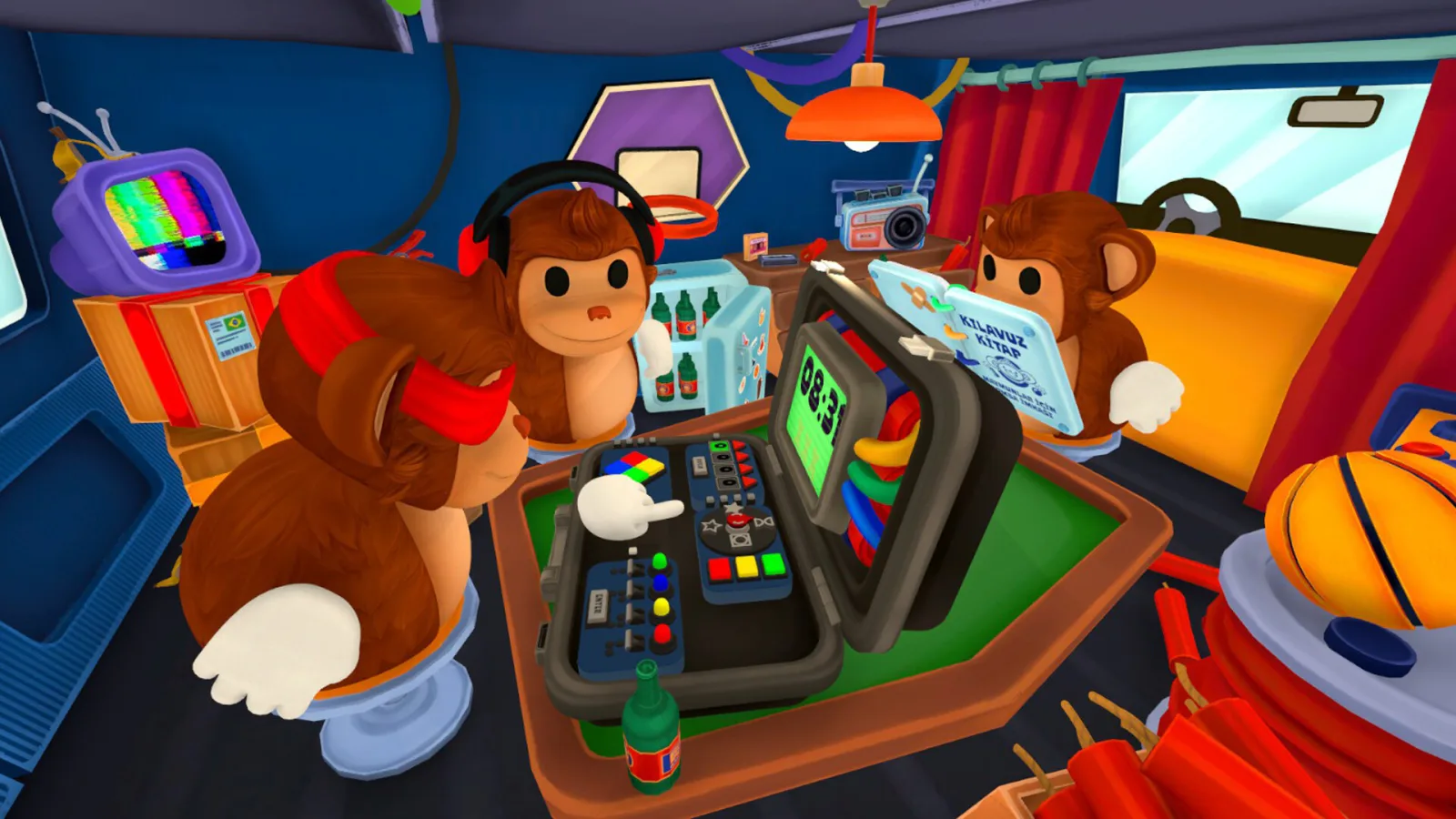
La energía caótica de BOMBANANA, desarrollado por Lefto Studio, ha captado la atención de los entusiastas de los juegos de fiesta en todo el mundo. Sin embargo, con el lanzamiento completo programado para agosto de 2026, la versión demo actual ha presentado varios obstáculos técnicos. Muchos jugadores informan que la demo de bombanana no aparece en la biblioteca de Steam o no se inicia después de una instalación aparentemente exitosa. Es increíblemente frustrante cuando el hecho de que la demo de bombanana no aparezca en Steam te impide sumergirte en la acción de desactivación de bombas con tres monos, especialmente cuando has reunido a amigos para una sesión.
Los fallos técnicos en las versiones demo no son algo fuera de lo común. Las demos suelen ser versiones tempranas que no han pasado por la optimización rigurosa de un lanzamiento final. En el caso de BOMBANANA, los problemas van desde simples errores de visualización del cliente de Steam hasta complejos "Errores Fatales" vinculados a Unreal Engine. Según los informes de la comunidad, estos problemas a menudo se deben a cómo Steam gestiona las licencias temporales para demos gratuitas o a conflictos con las configuraciones de hardware local. Entender si tu problema es de visibilidad en la interfaz de usuario o una incompatibilidad de sistema más profunda es el primer paso hacia una solución.
Solución de problemas: La demo de Bombanana no aparece en Steam
Si has hecho clic en "Descargar" en la página de la tienda pero encuentras que la demo de bombanana no aparece en Steam dentro de tu biblioteca, es probable que te enfrentes a un error de sincronización del lado del cliente. Steam a veces no actualiza la lista de licencias para contenido gratuito o demos de forma inmediata. Esto puede llevar a una situación en la que el juego es "propiedad" de la cuenta según la tienda, pero es invisible en la lista de "Todos los juegos".
Cómo forzar la aparición de la demo
Para resolver que la demo de bombanana no aparezca en Steam, comienza revisando los filtros de tu biblioteca. Es un error común que los jugadores tengan seleccionado "Listo para jugar" (solo juegos instalados), lo que oculta cualquier juego que no haya terminado su asignación inicial de archivos. Si los filtros son correctos, prueba el método de "Búsqueda en la tienda": navega de nuevo a la página de la tienda de BOMBANANA y haz clic en "Jugar ahora" otra vez. Esto a menudo obliga al cliente de Steam a volver a verificar la licencia y activar la ventana emergente de descarga.
Método
Por qué funciona
Tasa de éxito
Limpiar caché de descarga
Elimina metadatos antiguos que podrían estar bloqueando nuevas licencias de demos.
Alta
Reiniciar cliente de Steam
Fuerza una sincronización completa con los servidores backend de Steam.
Muy Alta
Comprobar juegos ocultos
Asegura que no ocultaste accidentalmente la demo durante una sesión previa.
Media
Lanzamiento por URL directa
Utiliza el protocolo de navegador de Steam para forzar la apertura de la aplicación.
Alta
Otra causa común por la que la demo de bombanana no aparece en Steam es una caché de descarga dañada. Con el tiempo, el cliente de Steam acumula archivos temporales de varias descargas y actualizaciones. Si estos archivos no coinciden, el cliente puede pensar que un juego ya está instalado o registrado cuando no es así. Limpiar la caché (Parámetros > Descargas > Limpiar caché de descarga) reiniciará el cliente y a menudo solucionará los problemas de visibilidad al instante.
Cómo solucionar fallos de inicio y cierres inesperados
Una vez que el juego es visible, el siguiente obstáculo suele ser el escenario de "Bloqueado en la pantalla de carga" o "Cierre al escritorio" (CTD). Los informes de la comunidad sugieren que BOMBANANA es particularmente sensible a la inicialización de gráficos. Si la ventana del juego se abre por un segundo y luego desaparece, es probable que no esté logrando transferir la tarea de renderizado a tu GPU.
Verificar la integridad de los archivos del juego
Este es el paso más crítico para cualquier juego de Steam. Durante el proceso de descarga, incluso un pequeño parpadeo en la red puede resultar en un paquete corrupto. Para un juego con mucha carga física como BOMBANANA, una DLL faltante o un archivo de recursos dañado puede causar un bloqueo total del sistema.
Abre tu Biblioteca de Steam.
Haz clic derecho en BOMBANANA Demo.
Selecciona Propiedades y luego ve a la pestaña Archivos instalados.
Haz clic en Verificar integridad de los archivos de la demo.
Espera a que el proceso llegue al 100%. Steam volverá a descargar automáticamente cualquier discrepancia.
Manejo de mensajes de "Fatal Error"
Si encuentras una ventana emergente de "Fatal Error", esto suele ser una indicación de que el motor del juego (Unreal Engine) ha encontrado una violación de acceso a la memoria. Esto ocurre a menudo porque los C++ Redistributables necesarios faltan o están desactualizados. La mayoría de los juegos los instalan automáticamente, pero si la instalación se interrumpió, debes hacerlo manualmente.
Instalación manual de entornos de ejecución
Si el juego se niega a iniciarse, descarga el último Microsoft Visual C++ Redistributable (x64) y el Instalador web de tiempos de ejecución de usuario final de DirectX directamente desde el sitio oficial de Microsoft. Es obligatorio reiniciar tu PC después de estas actualizaciones para registrar las nuevas librerías.
Requisitos del sistema y compatibilidad de hardware
Aunque BOMBANANA presenta una estética vibrante y estilizada, su caos de monos basado en la física requiere un sistema estable. Ejecutar el juego en hardware que está por debajo de las especificaciones mínimas es una razón principal para los cierres persistentes. Según la experiencia de los jugadores, incluso si tu GPU es potente, tener menos de 8 GB de RAM puede provocar errores de "Memoria insuficiente" durante la carga de los mapas de desactivación de bombas.
Tabla de comparación de hardware
Componente
Requisito mínimo
Recomendado para 60 FPS
SO
Windows 10 (64 bits)
Windows 11 (64 bits)
Procesador
Intel Core i5-4460 / AMD FX-6300
Intel Core i7-8700K / AMD Ryzen 5 3600
Memoria
8 GB de RAM
16 GB de RAM
Gráficos
NVIDIA GeForce GTX 760 / AMD Radeon R7 260x
NVIDIA GeForce RTX 2060 / AMD RX 5600 XT
DirectX
Versión 11
Versión 12
Si estás usando una computadora portátil, asegúrate de que el juego no esté intentando ejecutarse en tus "Gráficos integrados" (Intel UHD o AMD Radeon Graphics). Puedes forzar el uso de tu GPU dedicada yendo a Configuración de Windows > Sistema > Pantalla > Gráficos, agregando el archivo BOMBANANA.exe y configurándolo en "Alto rendimiento".
Conflictos de software avanzados: Superposiciones y permisos
A veces, el hecho de que la demo de bombanana no aparezca en Steam como un proceso en ejecución —a pesar de que Steam diga "Ejecutando"— es causado por la interferencia de software de terceros. Las superposiciones (overlays) de Discord, del propio Steam o de rastreadores de rendimiento como RivaTuner pueden entrar en conflicto con el modo de pantalla completa exclusiva del juego.
Privilegios de administrador
Las funciones de seguridad integradas de Windows a veces pueden impedir que el juego escriba en la carpeta "AppData", donde se almacenan las configuraciones de guardado y los sombreadores (shaders) temporales. Para evitar esto, navega a la carpeta de instalación del juego (usualmente C:\Program Files (x86)\Steam\steamapps\common\BOMBANANA). Haz clic derecho en el ejecutable, ve a Propiedades > Compatibilidad y marca "Ejecutar este programa como administrador".
Desactivar superposiciones
Si el juego se cierra específicamente cuando recibes una notificación, la superposición es la culpable.
Superposición de Steam: Haz clic derecho en el juego en Steam > Propiedades > General > Desactiva "Activar la interfaz de Steam mientras juegas".
Superposición de Discord: Abre Discord > Ajustes de usuario > Superposición de juego > Desactiva "Habilitar superposición en el juego".
Optimización de la estabilidad de red para la demo
Aunque una demo se puede jugar en solitario, BOMBANANA depende de una "sincronización" con el backend de Steam para las tablas de clasificación y la verificación inicial de DRM. El jitter de red alto o la pérdida de paquetes pueden hacer que el juego se quede bloqueado en la pantalla de carga del mono indefinidamente. Para los usuarios que aún ven que la demo de bombanana no aparece en Steam como activa o conectada, estabilizar la ruta de internet es esencial.
Solución rápida de red
Usa una conexión Ethernet por cable en lugar de Wi-Fi. Si experimentas una latencia alta o avisos de "Error de red", considera usar una VPN específica para juegos o una herramienta como LagoFast Game Booster para optimizar la ruta de datos entre tu PC y los servidores de Steam.
Busca "BOMBANANA" en el panel de control de la aplicación.
Selecciona el nodo de servidor más cercano a tu ubicación geográfica.
Haz clic en "Boost" antes de lanzar el juego a través de Steam. Esto reduce la posibilidad de que el juego agote el tiempo de espera durante la fase de inicio de sesión inicial.
Lista de verificación final para una experiencia fluida
Antes de darte por vencido con la demo, sigue esta lista de verificación priorizada. La mayoría de los jugadores encuentran que una combinación de verificación de archivos y actualizaciones de controladores resuelve el 90% de todos los problemas.
Actualizar controladores de GPU: Usa GeForce Experience o AMD Adrenalin para asegurarte de tener el controlador "Game Ready".
Revisar Windows Update: Asegúrate de estar al menos en la versión 22H2 de Windows 10.
Reiniciar el controlador de la GPU: Si el juego se cierra y tu pantalla parpadea, presiona Ctrl + Shift + Win + B para restablecer tu controlador de gráficos sin reiniciar la PC.
Cerrar tareas en segundo plano: Usa el Administrador de tareas (Ctrl + Shift + Esc) para cerrar aplicaciones innecesarias como Chrome o escaneos pesados de antivirus que podrían estar acaparando ciclos de CPU.
¿Por qué la demo de bombanana no aparece en Steam después de hacer clic en "Añadir a la biblioteca"?
Esto suele ser un retraso de sincronización. Intenta reiniciar tu cliente de Steam o limpiar tu caché de descarga en los ajustes de Steam. Si el juego aún no aparece, búscalo de nuevo en la tienda y haz clic en "Jugar ahora" para forzar al cliente a reconocer la licencia.
¿Cómo soluciono el cierre por "Fatal Error" al iniciar?
Un "Fatal Error" suele ser causado por componentes del sistema que faltan. Asegúrate de tener instalados los últimos Microsoft Visual C++ Redistributables y DirectX. Además, intenta ejecutar el juego como administrador desde la carpeta de instalación local para asegurar que tenga los permisos necesarios.
¿La demo de BOMBANANA es compatible con mandos?
Sí, la demo es compatible con la mayoría de los mandos modernos, incluidos los de Xbox y PlayStation. Si tu mando no es reconocido, ve a las propiedades del juego en Steam y asegúrate de que "Steam Input" esté habilitado en la pestaña Mando.
¿Puedo ejecutar BOMBANANA en una computadora portátil de gama baja?
BOMBANANA requiere al menos 8 GB de RAM y una tarjeta gráfica dedicada para una experiencia estable. Si estás usando una portátil de gama baja con gráficos integrados, el juego podría cerrarse o no iniciarse. Intenta bajar la resolución y desactivar el "V-Sync" en los archivos de configuración del juego si logras llegar al menú principal.