Correção: Demo de Bombanana não aparece no Steam ou fecha inesperadamente
Descubra por que a demo de Bombanana não aparece no Steam e aprenda a corrigir problemas de inicialização, travamentos e erros fatais com nosso guia especializado.
Publicado:
Sumário
Entendendo os problemas de lançamento de Bombanana no Steam
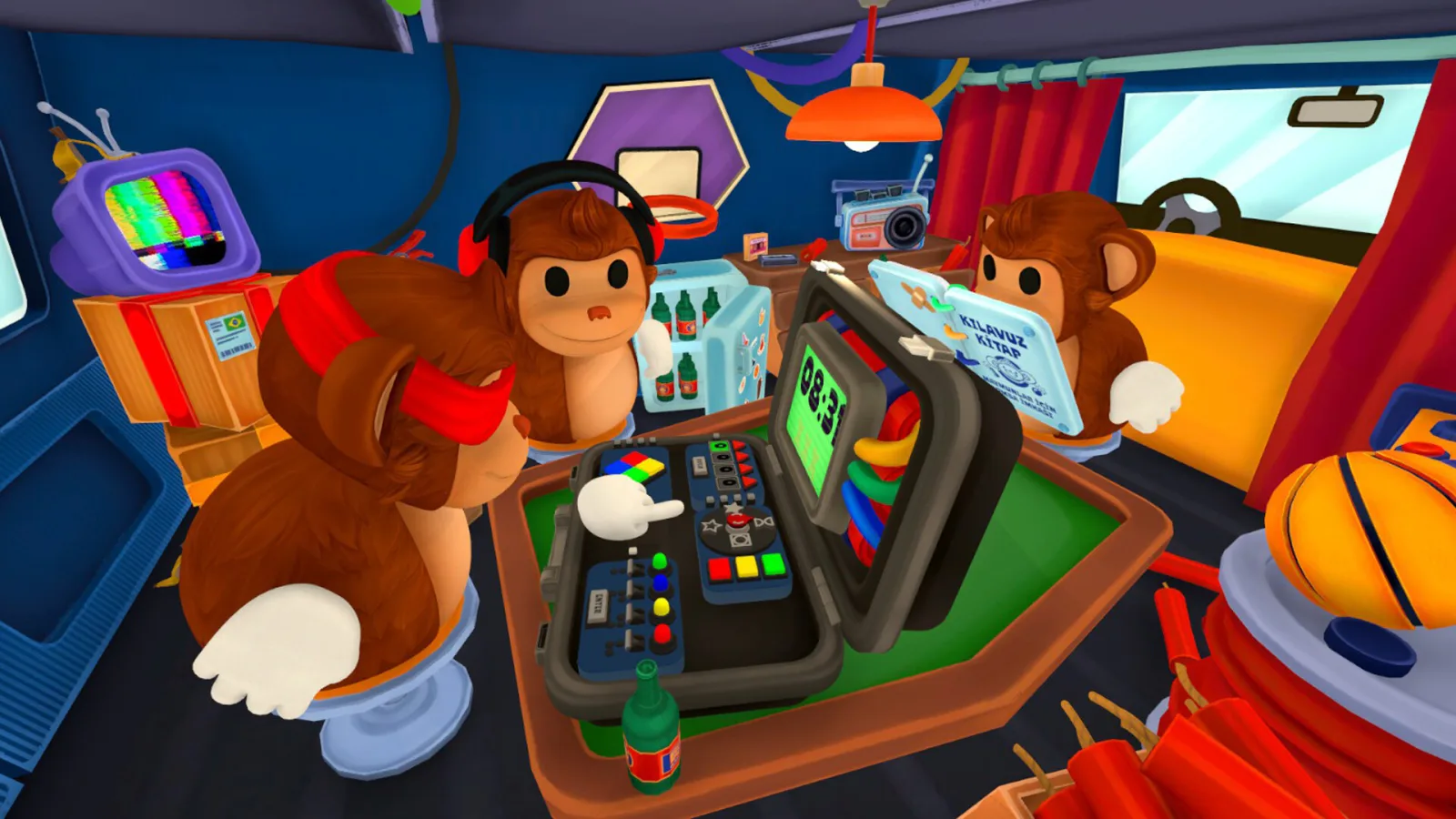
A energia caótica de BOMBANANA, desenvolvido pelo Lefto Studio, capturou a atenção de entusiastas de party games em todo o mundo. No entanto, com o lançamento completo previsto para agosto de 2026, a versão de demonstração atual apresentou vários obstáculos técnicos. Muitos jogadores relatam que a demo de bombanana não aparece no Steam na biblioteca ou não inicia após uma instalação aparentemente bem-sucedida. É extremamente frustrante quando a demo de bombanana não aparece no Steam e te impede de mergulhar na ação de desarmar bombas com três macacos, especialmente quando você reuniu amigos para uma sessão.
Falhas técnicas em versões de demonstração não são incomuns. Demos geralmente são builds iniciais que não passaram pela otimização rigorosa de um lançamento final. No caso de BOMBANANA, os problemas variam desde bugs simples de exibição no cliente Steam até "Erros Fatais" complexos ligados à Unreal Engine. De acordo com relatos da comunidade, esses problemas geralmente surgem da forma como o Steam gerencia licenças temporárias para demos gratuitas ou de conflitos com configurações de hardware locais. Entender se o seu problema é um erro de visibilidade na interface ou uma incompatibilidade de sistema mais profunda é o primeiro passo para uma solução.
Solucionando o problema da demo de Bombanana que não aparece no Steam
Se você clicou em "Download" na página da loja, mas a demo de bombanana não aparece no Steam em sua biblioteca, você provavelmente está lidando com um erro de sincronização do lado do cliente. O Steam às vezes falha ao atualizar a lista de licenças para conteúdos gratuitos ou demos instantaneamente. Isso pode levar a uma situação em que o jogo é "possuído" de acordo com a loja, mas fica invisível na lista "Todos os Jogos".
Como forçar a demo a aparecer
Para resolver o problema da demo de bombanana não aparecer no Steam, comece verificando os filtros da sua biblioteca. É um erro comum os jogadores estarem com a opção "Pronto para jogar" (apenas jogos instalados) selecionada, o que oculta qualquer jogo que não tenha finalizado a alocação inicial de arquivos. Se os filtros estiverem corretos, tente o método da "Busca na Loja": navegue de volta para a página da loja de BOMBANANA e clique em "Jogar Agora" novamente. Isso geralmente força o cliente Steam a verificar a licença novamente e acionar o pop-up de download.
Método
Por que funciona
Taxa de sucesso
Limpar Cache de Download
Remove metadados antigos que podem estar bloqueando novas licenças de demo.
Alta
Reiniciar o Cliente Steam
Força uma sincronização completa com os servidores backend do Steam.
Muito Alta
Verificar Jogos Ocultos
Garante que você não ocultou a demo acidentalmente durante uma sessão anterior.
Média
Lançamento via URL Direta
Usa o protocolo de navegador do Steam para forçar a abertura do aplicativo.
Alta
Outra causa comum para a demo de bombanana não aparecer no Steam é um cache de download corrompido. Com o tempo, o cliente Steam acumula arquivos temporários de vários downloads e atualizações. Se esses arquivos estiverem incompatíveis, o cliente pode achar que um jogo já está instalado ou registrado quando não está. Limpar o cache (Configurações > Downloads > Limpar Cache) reiniciará o cliente e, muitas vezes, corrigirá problemas de visibilidade instantaneamente.
Corrigindo falhas de inicialização e travamentos
Uma vez que o jogo esteja visível, o próximo obstáculo costuma ser o cenário de "Tela de carregamento travada" ou "Fechamento repentino para a área de trabalho" (Crash to Desktop). Relatos da comunidade sugerem que BOMBANANA é particularmente sensível à inicialização de gráficos. Se a janela do jogo abre por um segundo e depois desaparece, é provável que ele esteja falhando ao repassar a tarefa de renderização para sua GPU.
Verificando a integridade dos arquivos do jogo
Este é o passo mais crítico para qualquer jogo do Steam. Durante o processo de download, até mesmo uma pequena oscilação na rede pode resultar em um pacote corrompido. Para um jogo com física pesada como BOMBANANA, um arquivo DLL ausente ou um arquivo de recurso corrompido pode causar um travamento total do sistema.
Abra sua Biblioteca Steam.
Clique com o botão direito em BOMBANANA Demo.
Selecione Propriedades e navegue até a aba Arquivos Instalados.
Clique em Verificar integridade dos arquivos da demo.
Aguarde o processo chegar a 100%. O Steam baixará automaticamente qualquer divergência.
Lidando com mensagens de "Erro Fatal"
Se você encontrar um pop-up de "Erro Fatal", isso geralmente é uma indicação de que o motor do jogo (Unreal Engine) encontrou uma violação de acesso à memória. Isso acontece frequentemente porque os C++ Redistributables necessários estão ausentes ou desatualizados. A maioria dos jogos instala isso automaticamente, mas se a instalação foi interrompida, você deve lidar com isso manualmente.
Instalação Manual de Runtime
Se o jogo se recusar a abrir, baixe o Microsoft Visual C++ Redistributable (x64) mais recente e o Web Installer do DirectX End-User Runtime diretamente do site oficial da Microsoft. Reiniciar seu PC após essas atualizações é obrigatório para registrar as novas bibliotecas.
Requisitos de sistema e compatibilidade de hardware
Embora BOMBANANA apresente uma estética vibrante e estilizada, seu caos de macacos baseado em física requer um sistema estável. Rodar o jogo em hardware abaixo das especificações mínimas é um dos principais motivos para travamentos persistentes. De acordo com a experiência dos jogadores, mesmo que sua GPU seja potente, ter menos de 8 GB de RAM pode levar a erros de "Sem Memória" (Out of Memory) durante o carregamento dos mapas de desarmamento de bombas.
Tabela de Comparação de Hardware
Componente
Requisito Mínimo
Recomendado para 60 FPS
SO
Windows 10 (64-bit)
Windows 11 (64-bit)
Processador
Intel Core i5-4460 / AMD FX-6300
Intel Core i7-8700K / AMD Ryzen 5 3600
Memória
8 GB RAM
16 GB RAM
Gráficos
NVIDIA GeForce GTX 760 / AMD Radeon R7 260x
NVIDIA GeForce RTX 2060 / AMD RX 5600 XT
DirectX
Versão 11
Versão 12
Se você estiver usando um laptop, certifique-se de que o jogo não está tentando rodar na sua "Placa de Vídeo Integrada" (Intel UHD ou AMD Radeon Graphics). Você pode forçar o uso da sua GPU dedicada indo em Configurações do Windows > Sistema > Tela > Gráficos, adicionando o BOMBANANA.exe e configurando-o para "Alto Desempenho".
Conflitos avançados de software: Overlays e Permissões
Às vezes, a demo de bombanana não aparece no Steam como um processo em execução — apesar do Steam dizer "Executando" — devido à interferência de softwares de terceiros. Overlays do Discord, do próprio Steam ou rastreadores de desempenho como o RivaTuner podem entrar em conflito com o modo de tela cheia exclusivo do jogo.
Privilégios administrativos
Os recursos de segurança integrados do Windows às vezes podem impedir que o jogo grave na pasta "AppData", onde as configurações de salvamento e shaders temporários são armazenados. Para contornar isso, navegue até a pasta de instalação do jogo (geralmente C:\Program Files (x86)\Steam\steamapps\common\BOMBANANA). Clique com o botão direito no executável, vá em Propriedades > Compatibilidade e marque "Executar este programa como administrador".
Desativando Overlays
Se o jogo fecha especificamente quando você recebe uma notificação, o overlay é o culpado.
Steam Overlay: Clique com o botão direito no jogo no Steam > Propriedades > Geral > Desative "Ativar o Painel Steam dentro do jogo".
Discord Overlay: Abra o Discord > Configurações de Usuário > Overlay de Jogo > Desative "Ativar overlay no jogo".
Otimizando a estabilidade de rede para a demo
Mesmo que uma demo possa ser jogada individualmente, BOMBANANA depende de um "handshake" com o backend do Steam para placares e verificação inicial de DRM. Alta instabilidade de rede (jitter) ou perda de pacotes pode fazer com que o jogo trave indefinidamente na tela de "Carregamento do Macaco". Para usuários que ainda veem a demo de bombanana não aparecer no Steam como ativa ou conectada, estabilizar a rota de internet é essencial.
Correção Rápida de Rede
Use uma conexão Ethernet cabeada em vez de Wi-Fi. Se você estiver enfrentando alta latência ou avisos de "Erro de Rede", considere usar uma VPN específica para jogos ou uma ferramenta como o LagoFast Game Booster para otimizar o caminho de dados entre seu PC e os servidores Steam.
Selecione o nó de servidor mais próximo da sua localização geográfica.
Clique em "Boost" antes de iniciar o jogo pelo Steam. Isso reduz a chance de o jogo ter um tempo limite (timeout) durante a fase inicial de login.
Checklist final para uma experiência tranquila
Antes de desistir da demo, siga este checklist priorizado. A maioria dos jogadores descobre que uma combinação de verificação de arquivos e atualização de drivers resolve 90% de todos os problemas.
Atualize os Drivers da GPU: Use o GeForce Experience ou AMD Adrenalin para garantir que você tenha o driver "Game Ready".
Verifique o Windows Update: Certifique-se de estar pelo menos na versão 22H2 do Windows 10.
Reinicie o Driver de Vídeo: Se o jogo travar e sua tela piscar, pressione Ctrl + Shift + Win + B para reiniciar o driver gráfico sem reiniciar o PC.
Encerre Tarefas em Segundo Plano: Use o Gerenciador de Tarefas (Ctrl + Shift + Esc) para fechar aplicativos desnecessários, como o Chrome ou varreduras pesadas de antivírus que podem estar consumindo ciclos de CPU.
Por que a demo de bombanana não aparece no Steam após eu clicar em "Adicionar à Biblioteca"?
Geralmente é um atraso de sincronização. Tente reiniciar seu cliente Steam ou limpar seu cache de download nas configurações do Steam. Se o jogo ainda não aparecer, procure-o novamente na loja e clique em "Jogar Agora" para forçar o cliente a reconhecer a licença.
Como corrijo o erro de "Fatal Error" na inicialização?
Um "Erro Fatal" é normalmente causado por componentes de sistema ausentes. Certifique-se de ter os redistribuíveis do Microsoft Visual C++ e o DirectX instalados. Além disso, tente executar o jogo como administrador a partir da pasta de instalação local para garantir que ele tenha as permissões necessárias.
A demo de BOMBANANA suporta controles?
Sim, a demo suporta a maioria dos controles modernos, incluindo gamepads de Xbox e PlayStation. Se o seu controle não for reconhecido, vá nas propriedades do jogo no Steam e certifique-se de que "Steam Input" esteja ativado na aba Controle.
Posso rodar BOMBANANA em um laptop básico?
BOMBANANA requer pelo menos 8 GB de RAM e uma placa de vídeo dedicada para uma experiência estável. Se você estiver usando um laptop básico com gráficos integrados, o jogo pode travar ou falhar ao iniciar. Tente diminuir a resolução e desativar o "V-Sync" nos arquivos de configuração do jogo, caso consiga chegar ao menu principal.