目次 BombananaのSteam起動に関する問題の理解 SteamでBombananaのデモが表示されない場合のトラブルシューティング 起動の失敗とスタートアップ時のクラッシュの修正 システム要件とハードウェアの互換性 高度なソフトウェアの競合:オーバーレイと権限 デモのためのネットワーク安定性の最適化 スムーズなプレイのための最終チェックリスト FAQ:よくある質問 出典と未確認事項 BombananaのSteam起動に関する問題の理解
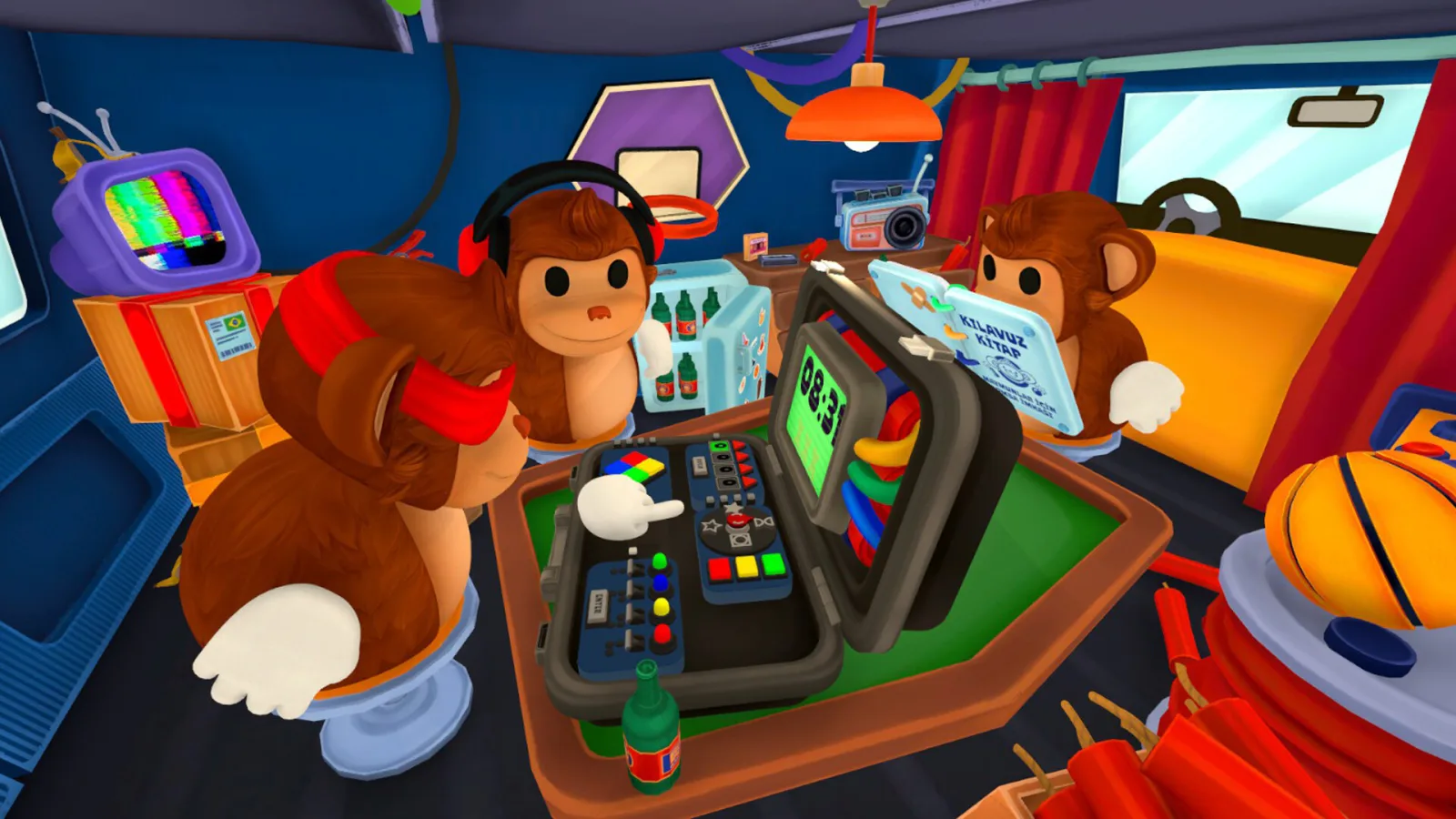
Lefto Studioが開発した『BOMBANANA』の混沌としたエネルギーは、世界中のパーティーゲーム愛好家の注目を集めています。しかし、2026年8月に予定されているフルリリースを前に、現在のデモ版ではいくつかの技術的な障害が発生しています。多くのプレイヤーから、SteamでBombananaのデモが表示されない 、あるいはインストールに成功したように見えても起動に失敗するという報告が寄せられています。友人たちとセッションを楽しもうと集まった時に、SteamでBombananaのデモが表示されない せいで、3匹のサルによる爆弾解体アクションに飛び込めないのは非常にストレスが溜まるものです。
デモ版における技術的な不具合は珍しいことではありません。デモは多くの場合、最終リリースのような厳格な最適化が行われていない初期のビルドです。『BOMBANANA』の場合、問題は単純なSteamクライアントの表示バグから、Unreal Engineに関連する複雑な「Fatal Error(致命的なエラー)」まで多岐にわたります。コミュニティの報告によると、これらの問題はSteamが無料デモのテンポラリライセンスを処理する方法や、ローカルのハードウェア構成との競合に起因することが多いようです。問題がUI上の表示の問題なのか、それともより深いシステム上の互換性の問題なのかを理解することが、解決への第一歩となります。
SteamでBombananaのデモが表示されない場合のトラブルシューティング
ストアページで「ダウンロード」をクリックしたにもかかわらず、ライブラリにSteamでBombananaのデモが表示されない 場合、クライアント側の同期エラーが発生している可能性があります。Steamは時として、無料プレイコンテンツやデモのライセンスリストを即座に更新できないことがあります。これにより、ストア上では「所有済み」となっているのに、「すべてのゲーム」リストには表示されないという状況が発生します。
デモを強制的に表示させる方法
SteamでBombananaのデモが表示されない 問題を解決するには、まずライブラリのフィルターを確認してください。よくある間違いとして、「プレイ可能」(インストール済みのゲームのみ)が選択されており、初期のファイル割り当てが終わっていないゲームが非表示になっていることがあります。フィルターが正しい場合は、「ストア検索」メソッドを試してください。『BOMBANANA』のストアページに戻り、再度「今すぐプレイ」をクリックします。これにより、Steamクライアントがライセンスを再検証し、ダウンロードのポップアップを強制的に表示させることがよくあります。
方法
効果がある理由
成功率
ダウンロードキャッシュのクリア 新しいデモライセンスをブロックしている可能性のある古いメタデータを削除します。
高
Steamクライアントの再起動 Steamのバックエンドサーバーとの完全な同期を強制します。
非常に高
非表示のゲームを確認 以前のセッションで誤ってデモを非表示にしていないか確認します。
中
直接URL起動 Steamのブラウザプロトコルを使用して、アプリを強制的に開きます。
高
SteamでBombananaのデモが表示されない もう一つの一般的な原因は、ダウンロードキャッシュの破損です。時間の経過とともに、Steamクライアントにはさまざまなダウンロードやアップデートからのテンポラリファイルが蓄積されます。これらのファイルに不整合が生じると、クライアントは実際にはインストールや登録がされていないのに、ゲームがすでに存在すると誤認することがあります。キャッシュをクリア(設定 > ダウンロード > キャッシュをクリア)すると、クライアントが再起動し、表示の問題が即座に解決することがよくあります。
起動の失敗とスタートアップ時のクラッシュの修正
ゲームが表示された後の次のハードルは、「ロード画面で止まる」または「デスクトップへのクラッシュ(CTD)」というシナリオです。コミュニティの報告によると、『BOMBANANA』は特にグラフィックスの初期化に敏感です。ゲームウィンドウが一瞬開いてすぐに消える場合は、レンダリングタスクをGPUに正常に引き渡せていない可能性があります。
ゲームファイルの整合性を確認する
これは、あらゆるSteamゲームにおいて最も重要なステップです。ダウンロードプロセス中に、わずかなネットワークの瞬きでもパケットの破損を引き起こす可能性があります。『BOMBANANA』のような物理演算を多用するゲームでは、DLLが1つ欠けていたり、アセットファイルが破損していたりするだけで、システム全体がハングアップすることがあります。
Steamライブラリ を開きます。BOMBANANA Demo を右クリックします。プロパティ を選択し、インストール済みファイル タブに移動します。デモファイルの整合性を確認 をクリックします。プロセスが100%になるまで待ちます。Steamは不一致があるファイルを自動的に再ダウンロードします。
「Fatal Error」メッセージへの対処
「Fatal Error」のポップアップが表示される場合、これは通常、ゲームエンジン(Unreal Engine)がメモリへのアクセス違反に遭遇したことを示しています。これは多くの場合、必要なC++再頒布可能パッケージが不足しているか、バージョンが古いために発生します。ほとんどのゲームはこれらを自動的にインストールしますが、インストールが中断された場合は、手動で対処する必要があります。
ランタイムの手動インストール
ゲームが起動しない場合は、最新のMicrosoft Visual C++ 再頒布可能パッケージ (x64)と DirectX エンド ユーザー ランタイム Web インストーラ をMicrosoftの公式サイトから直接ダウンロードしてください。これらのアップデート後、新しいライブラリを登録するためにPCの再起動が必須です。
システム要件とハードウェアの互換性
『BOMBANANA』は鮮やかでスタイリッシュな外観が特徴ですが、その物理ベースのサルの混乱劇には安定したシステムが必要です。最低スペックを下回るハードウェアでゲームを実行することは、持続的なクラッシュの主な原因となります。プレイヤーの経験によると、GPUが強力であっても、RAMが8GB未満だと、爆弾解体マップのロード中に「メモリ不足」エラーが発生することがあります。
ハードウェア比較表
コンポーネント
最低要件
60 FPS推奨
OS Windows 10 (64-bit)
Windows 11 (64-bit)
プロセッサ Intel Core i5-4460 / AMD FX-6300
Intel Core i7-8700K / AMD Ryzen 5 3600
メモリ 8 GB RAM
16 GB RAM
グラフィックス NVIDIA GeForce GTX 760 / AMD Radeon R7 260x
NVIDIA GeForce RTX 2060 / AMD RX 5600 XT
DirectX バージョン 11
バージョン 12
ノートPCを使用している場合は、ゲームが「統合グラフィックス」(Intel UHDやAMD Radeon Graphics)で動作しようとしていないか確認してください。Windowsの設定 > システム > ディスプレイ > グラフィック に移動し、BOMBANANA.exeを追加して「高パフォーマンス」に設定することで、専用GPUの使用を強制できます。
高度なソフトウェアの競合:オーバーレイと権限
Steam上では「実行中」と表示されているのに、SteamでBombananaのデモが表示されない (プロセスとして動いていない)場合、サードパーティ製ソフトウェアの干渉が原因であることがあります。DiscordやSteam自体のオーバーレイ、あるいはRivaTunerのようなパフォーマンス追跡ツールが、ゲームの排他的フルスクリーンモードと競合することがあります。
管理者権限
Windowsの組み込みセキュリティ機能が、セーブデータや一時的なシェーダーが保存される「AppData」フォルダへの書き込みを妨げることがあります。これを回避するには、ゲームのインストールフォルダ(通常は C:\Program Files (x86)\Steam\steamapps\common\BOMBANANA)に移動します。実行ファイルを右クリックし、プロパティ > 互換性 を開き、**「管理者としてこのプログラムを実行する」**にチェックを入れます。
オーバーレイの無効化
通知を受け取った時に特にゲームがクラッシュする場合は、オーバーレイが原因です。
Steamオーバーレイ: Steamでゲームを右クリック > プロパティ > 一般 > 「ゲーム中にSteamオーバーレイを有効にする」をオフに切り替えます。Discordオーバーレイ: Discordを開く > ユーザー設定 > ゲームオーバーレイ > 「ゲーム内オーバーレイを有効にする」をオフに切り替えます。
デモのためのネットワーク安定性の最適化
デモ版はソロでプレイされることもありますが、『BOMBANANA』はリーダーボードや初期のDRM検証のためにSteamのバックエンドとの「ハンドシェイク」に依存しています。高いネットワークジッターやパケットロスが発生すると、ゲームが「サルのロード画面」で無限に止まってしまうことがあります。SteamでBombananaのデモが表示されない 、あるいは接続中として表示され続けるユーザーにとって、インターネット経路の安定化は不可欠です。
迅速なネットワーク修正
Wi-Fiの代わりに有線イーサネット接続を使用してください。高いレイテンシや「ネットワークエラー」のプロンプトが表示される場合は、ゲーム専用のVPNやLagoFast Game Booster のようなツールを使用して、PCとSteamサーバー間のデータパスを最適化することを検討してください。
LagoFast最適化のステップバイステップ
LagoFast Game Booster のトライアル版をダウンロードします。アプリケーションのダッシュボードで「BOMBANANA」を検索します。
自分の地理的場所に最も近いサーバーノードを選択します。
Steam経由でゲームを起動する前に「ブースト」をクリックします。これにより、初期ログインフェーズでのゲームのタイムアウトの可能性が低減します。
スムーズなプレイのための最終チェックリスト
デモを諦める前に、以下の優先順位の高いチェックリストに従ってください。ほとんどのプレイヤーは、ファイルの検証とドライバーの更新を組み合わせることで、全問題の90%を解決しています。
GPUドライバーの更新: GeForce ExperienceまたはAMD Adrenalinを使用して、「Game Ready」ドライバーが適用されていることを確認します。Windows Updateの確認: 少なくともWindows 10 バージョン 22H2 以降であることを確認します。GPUドライバーの再起動: ゲームがクラッシュして画面がちらつく場合は、Ctrl + Shift + Win + B を押して、PCを再起動せずにグラフィックスドライバーをリセットします。バックグラウンドタスクの終了: タスクマネージャー(Ctrl + Shift + Esc)を使用して、CPUサイクルを占有している可能性のあるChromeや重いウイルススキャンなどの不要なアプリを閉じます。
ゲームの開発状況や今後の機能に関する詳細については、BOMBANANAの公式Steamストアページ をご覧ください。
FAQ:よくある質問
「ライブラリに追加」をクリックしたのに、なぜSteamでBombananaのデモが表示されないのですか?
これは通常、同期の遅延です。Steamクライアントを再起動するか、Steamの設定でダウンロードキャッシュをクリアしてみてください。それでもゲームが表示されない場合は、ストアで再度検索し、「今すぐプレイ」をクリックしてクライアントにライセンスを認識させてください。
起動時の「Fatal Error」クラッシュを直すにはどうすればいいですか?
「Fatal Error」は通常、システムコンポーネントの不足によって発生します。最新のMicrosoft Visual C++ 再頒布可能パッケージとDirectXがインストールされていることを確認してください。また、ローカルインストールフォルダから管理者としてゲームを実行し、必要な権限があることを確認してください。
BOMBANANAのデモはコントローラーに対応していますか?
はい、デモはXboxやPlayStationのゲームパッドを含む、ほとんどの最新コントローラーに対応しています。コントローラーが認識されない場合は、Steamのゲームプロパティに移動し、「コントローラー」タブで「Steam入力を有効にする」が選択されていることを確認してください。
低スペックのノートPCでBOMBANANAを動かせますか?
『BOMBANANA』を安定して動作させるには、少なくとも8GBのRAMと専用グラフィックスカードが必要です。統合グラフィックスを搭載した低スペックのノートPCを使用している場合、ゲームがクラッシュしたり起動しなかったりすることがあります。メインメニューまでたどり着ける場合は、解像度を下げ、設定ファイルで「V-Sync」を無効にしてみてください。